Revisar e aprovar
Conferir a conciliação enviada, aprovar ou devolver com motivo, e reabrir depois de aprovada.
Para o revisor e o aprovador da conta.
A conciliação chega para você depois que o elaborador clica em "Enviar para Revisão" ou em "Enviar para Aprovação". As etapas dependem do nível da conta, explicado em Conciliar uma conta.
Passo a passo
-
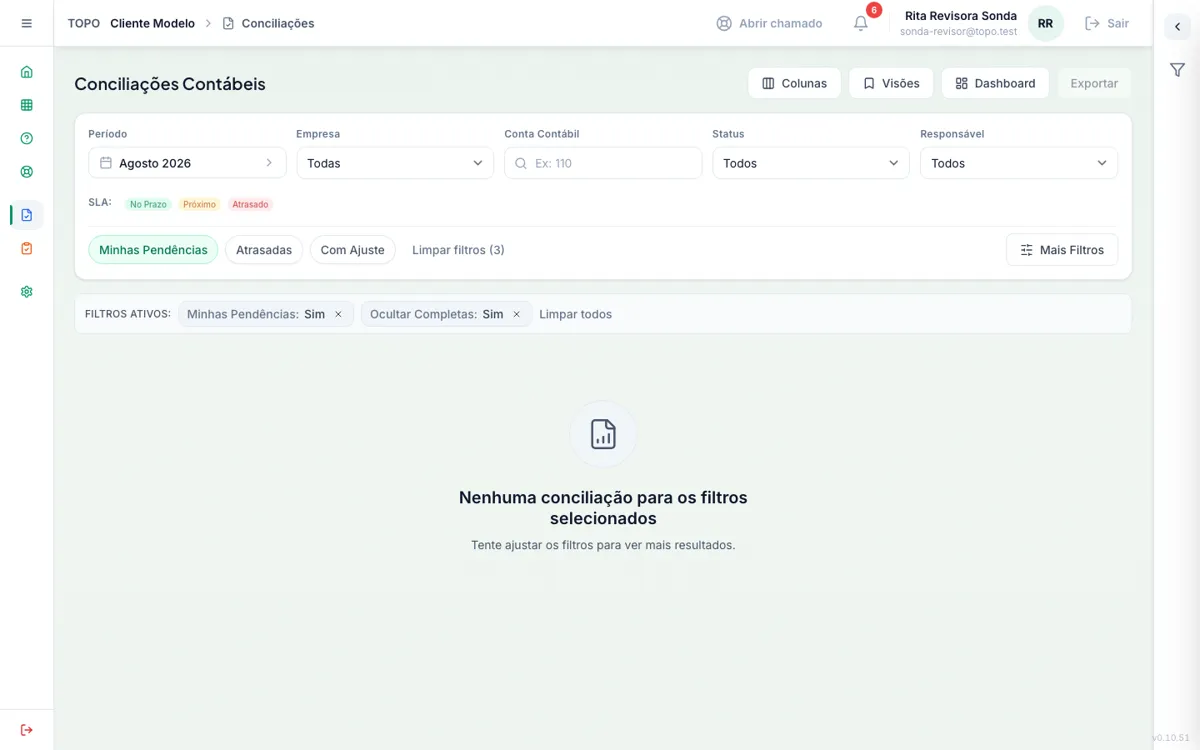
No menu Conciliação Contábil, abra "Conciliações". A lista abre com "Minhas Pendências" ligado e com a competência atual. Se a conta que chegou para você é de outra competência, troque o "Período" ou clique em "Limpar todos".
-
Clique no código da conta, na primeira coluna.
-
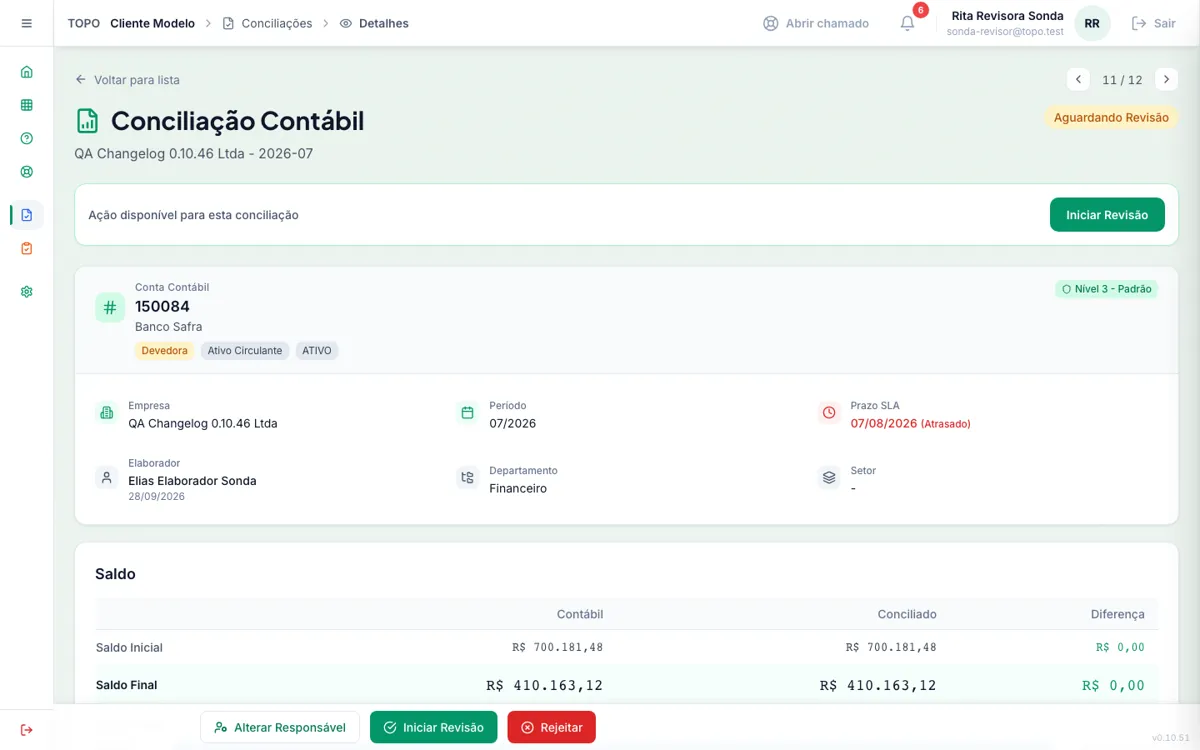
Se você é o revisor, clique em "Iniciar Revisão". Se a conciliação já chega errada, "Rejeitar" também aparece antes de iniciar.
-
Confira o saldo contábil, o saldo conciliado, as evidências, os ajustes e os comentários.
-
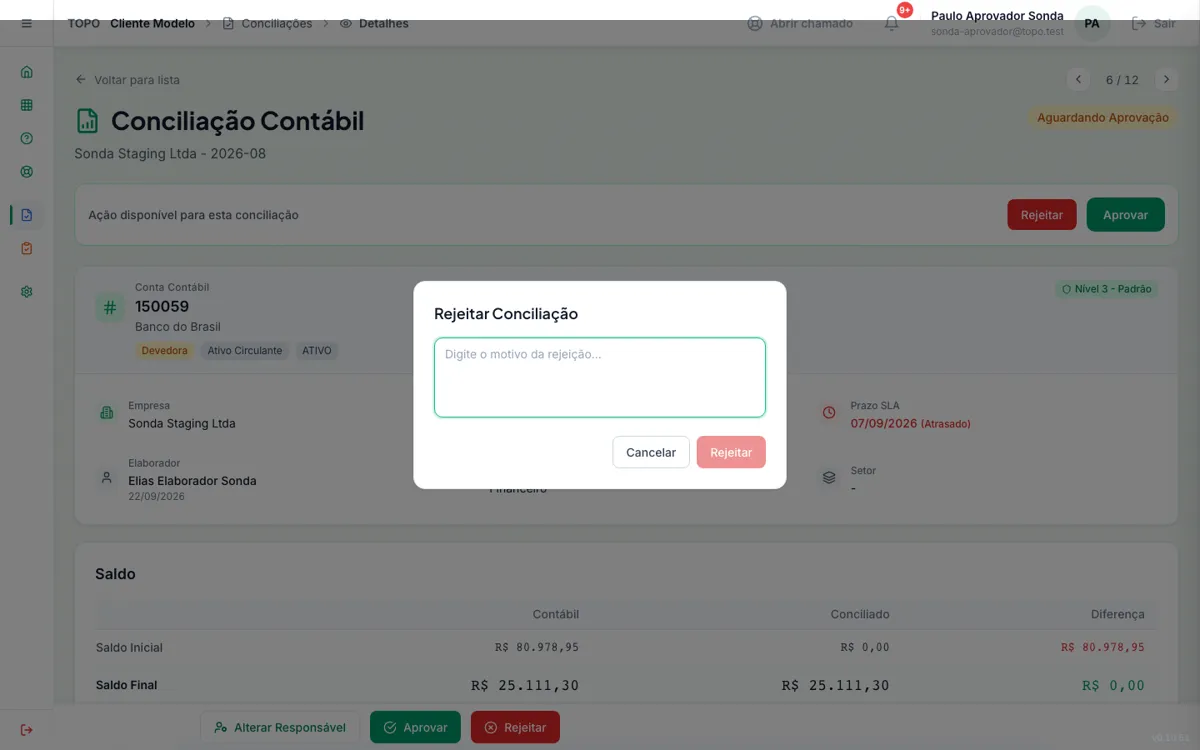
Para seguir, clique em "Aprovar". Para devolver, clique em "Rejeitar", escreva o motivo e confirme em "Rejeitar".
-
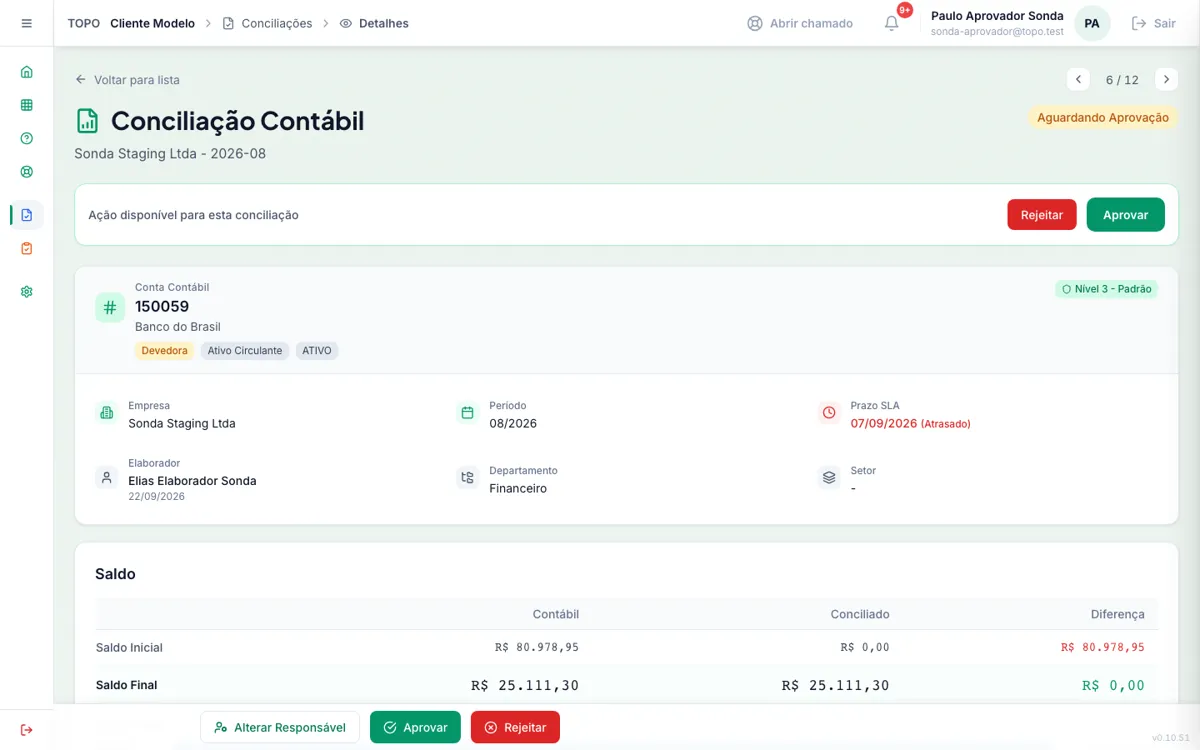
O aprovador recebe a conciliação em "Aguardando Aprovação" e já vê "Aprovar" e "Rejeitar", sem passo de iniciar.
-
No nível 4, antes da revisão contábil, vêm a revisão de área ("Iniciar Revisão de Área" e depois "Aprovar para Contabilidade") e a supervisão de área ("Iniciar Supervisão" e depois "Aprovar Supervisão").
-
A conciliação rejeitada volta com o motivo no histórico. O responsável clica em "Retomar elaboração" ou "Retomar revisão", conforme o botão da tela, corrige e envia de novo.
-
Depois de aprovada, a conciliação só muda por "Reabrir", com motivo no histórico. Reabre o aprovador da conta. No nível 1, que não tem aprovador, reabre o elaborador. O revisor não reabre.
Exemplo
A conta 1.1.02 Bancos da Alfa Comércio Ltda. tem nível 3. A Ana enviou a conciliação de 08/2026 com o extrato e um ajuste de R$ 150,00 de tarifa. O Bruno, revisor, clica em "Iniciar Revisão", confere o extrato e clica em "Aprovar". A Carla, aprovadora, confere e clica em "Aprovar". A conciliação fica aprovada.
Quando der errado
- "Erro ao aprovar conciliação". O envio não chegou ao servidor. Atualize a página e tente de novo. Se repetir, abra um chamado.
- O botão "Aprovar" não aparece. Você não é o responsável da etapa atual. Só o responsável age, inclusive quando é o administrador. Veja Alterar o responsável.
Pontos de atenção
- O histórico da conciliação mostra cada mudança de etapa, quem fez, quando e o motivo.
- Nas atividades de Gestão de Processos, Obrigações Acessórias, CND e Auditoria Externa o caminho é parecido. Veja Gerar o cronograma do mês.