Conciliar uma conta
Do balancete liberado até o envio da conciliação, com evidência e ajuste.
Para o elaborador da conta.
Quando o balancete é liberado, cada conta conciliável do plano de contas ganha uma conciliação na competência. Ela nasce com o elaborador da conta como responsável.
O caminho depende do nível de aprovação da conta:
- Nível 1: o elaborador envia e a conciliação fica aprovada.
- Nível 2: elaboração e aprovação.
- Nível 3: elaboração, revisão e aprovação.
- Nível 4: elaboração, revisão de área, supervisão de área, revisão e aprovação.
Passo a passo
-
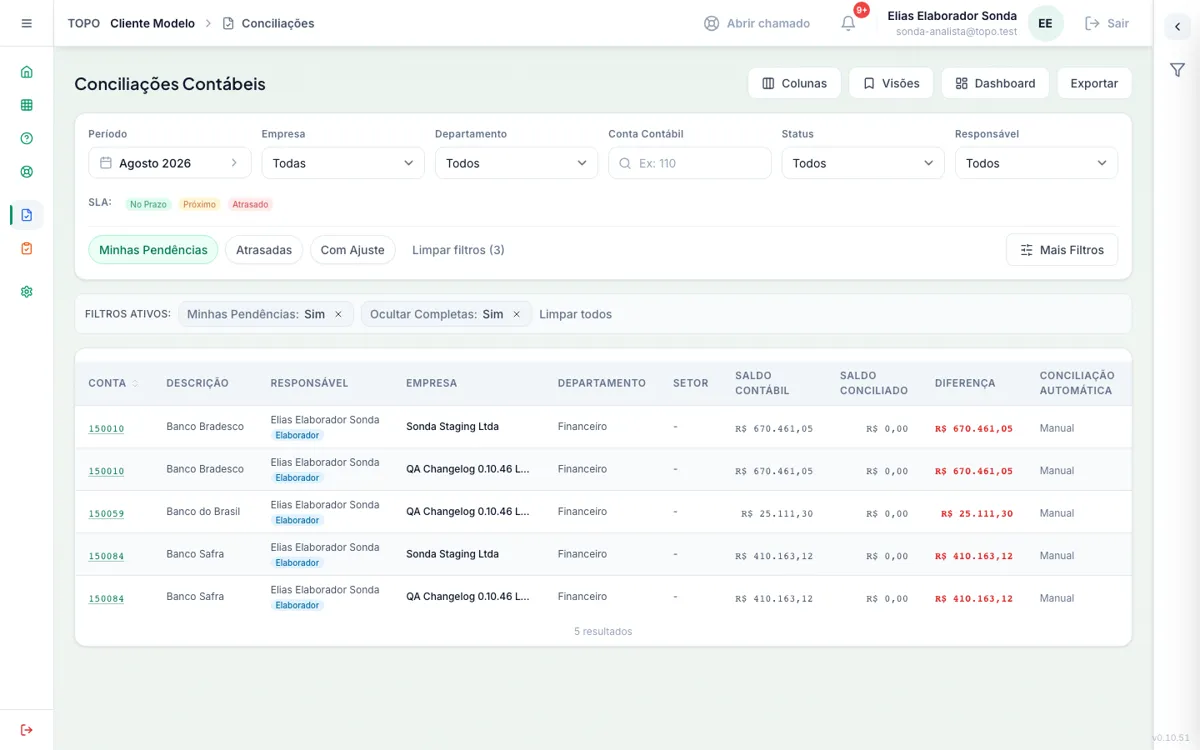
No menu Conciliação Contábil, abra "Conciliações". A lista abre com os filtros "Minhas Pendências" e "Ocultar Completas" ligados e com a competência atual. Você vê só o que está com você. Para ver outra competência, troque o "Período".
-
Clique no código da conta, na primeira coluna. O resto da linha não abre a conciliação.
-
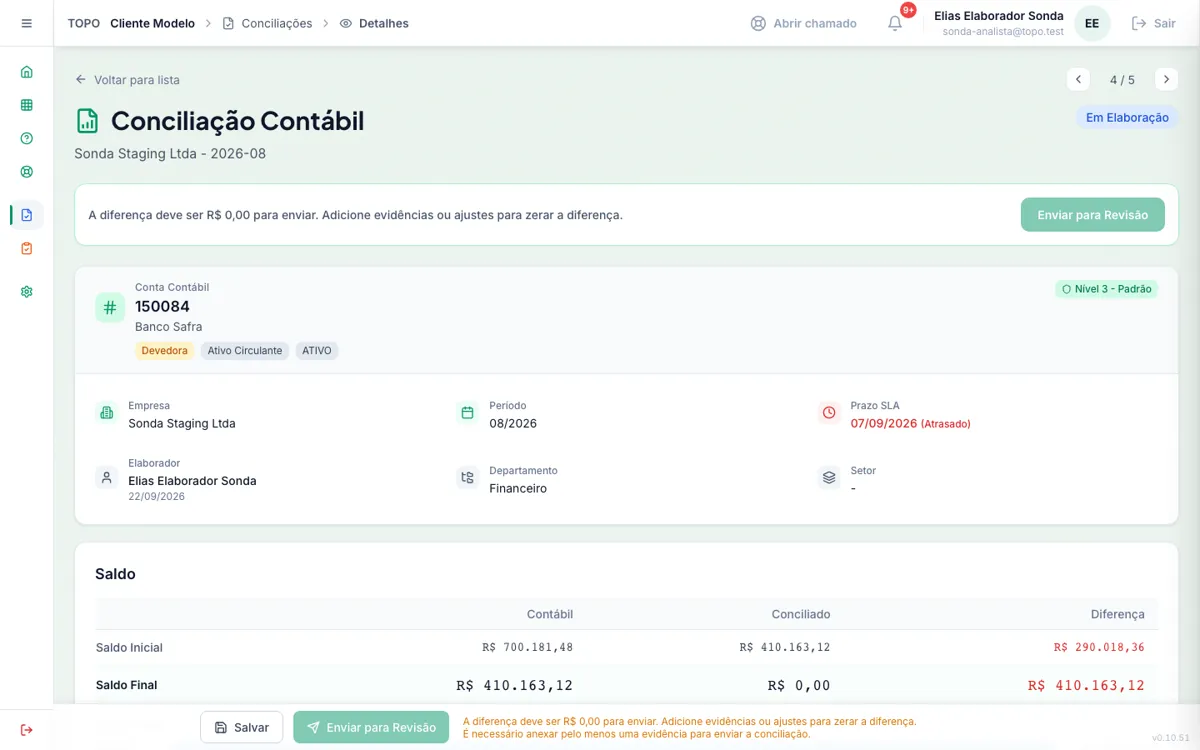
Confira o saldo contábil e o saldo conciliado. A diferença aparece na tela.
-
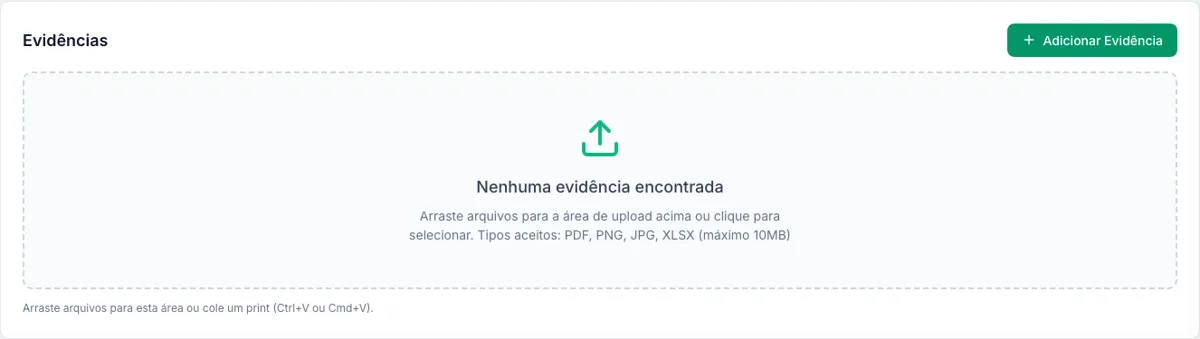
Anexe as evidências (extrato, relatório, planilha). Clique em "Adicionar Evidência", arraste o arquivo para a área de upload ou cole um print com Ctrl+V. A área aceita PDF, PNG, JPG e XLSX de até 10MB.
-
Se houver diferença, em "Ajustes" clique em "Adicionar Ajuste". Preencha "Descrição", "Valor" e "Data Prevista" até a diferença ficar em R$ 0,00.
-
Para explicar a conciliação ao revisor, clique em "Inserir Comentário" e escreva. O comentário fica na ficha e no histórico.
-
Clique no botão de envio. O nome muda com o nível da conta: "Enviar para Aprovação" no nível 2 e "Enviar para Revisão" nos níveis 1, 3 e 4. No nível 1 o envio já aprova a conciliação. Enquanto houver diferença ou faltar evidência, o botão fica cinza e a tela diz o que falta.
-
Depois do envio, o revisor e o aprovador seguem o guia Revisar e aprovar.
Exemplo
A conta 1.1.02 Bancos da Alfa Comércio Ltda. tem nível 3. Na competência 08/2026 o saldo contábil é R$ 48.250,00 e o extrato do banco mostra R$ 48.100,00. A Ana, elaboradora, anexa o extrato e registra um ajuste de R$ 150,00 de tarifa bancária lançada em 01/09/2026. A diferença fica em R$ 0,00. Ela explica o ajuste em "Inserir Comentário" e clica em "Enviar para Revisão".
Quando der errado
- "É necessário anexar pelo menos uma evidência para enviar a conciliação." A conta exige evidência. Anexe o arquivo e tente de novo.
- "A diferença deve ser R$ 0,00 para enviar. Adicione evidências ou ajustes para zerar a diferença." Ainda há diferença entre o saldo contábil e o conciliado. Registre o ajuste que falta.
- "Erro ao enviar conciliação". O envio não chegou ao servidor. Atualize a página e tente de novo. Se repetir, abra um chamado.
- O botão de envio não aparece, ou aparece cinza com "Só o elaborador designado executa esta etapa. Troque o responsável antes." Você não é o responsável da etapa. Só o responsável age, e isso vale também para o administrador. Veja Alterar o responsável.
- A conta não está na lista. Os filtros "Minhas Pendências" e "Ocultar Completas" e a competência escondem o resto. Clique em "Limpar todos" ou troque o "Período".
Pontos de atenção
- Segregação de funções: quando a mesma pessoa ocupa mais de um papel na conta, o cadastro da conta mostra o "Alerta de Segregação de Funções". O alerta não bloqueia.
- Na lista "Conciliações", selecione as linhas e clique em "Exportar". A janela "Exportar Conciliações" gera Excel, CSV ou PDF e deixa incluir a capa, os comentários, o histórico de aprovações e as evidências anexadas.