Ligar a verificação em duas etapas
Pedir um código do celular, além da senha, para entrar no TOPO.
Para todo usuário do TOPO.
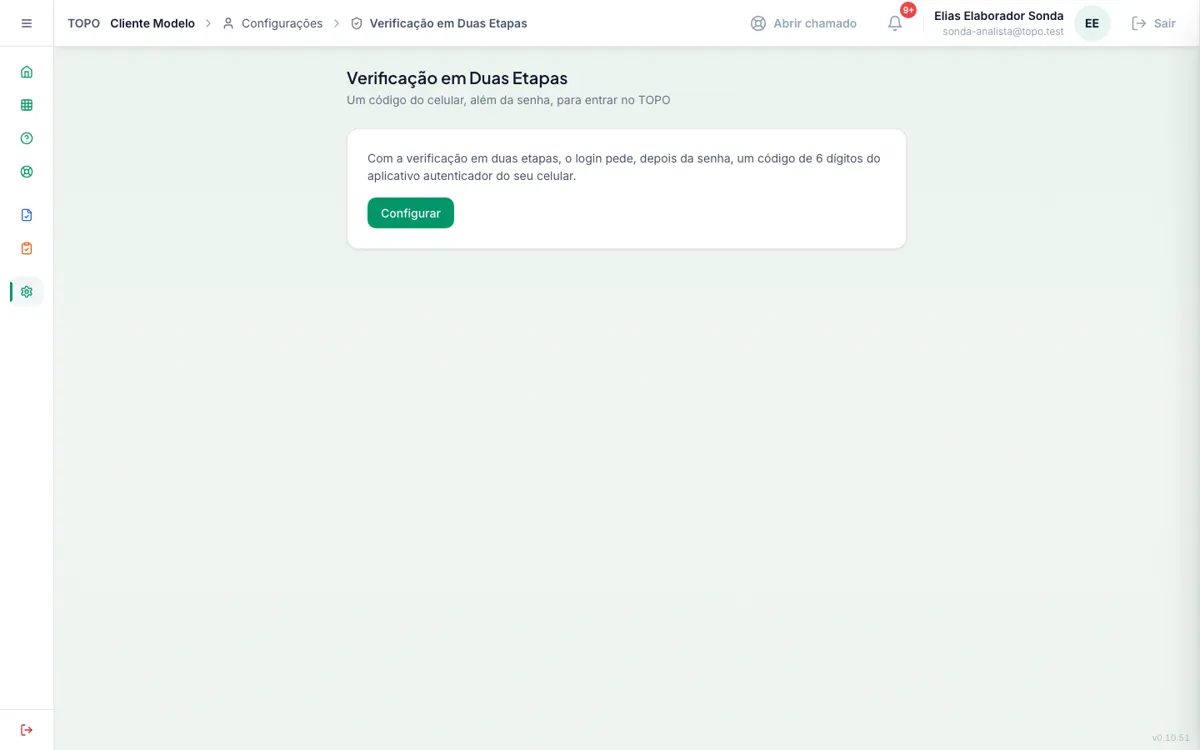
Com a verificação em duas etapas, o login pede, depois da senha, um código de 6 dígitos do aplicativo autenticador do celular (Google Authenticator, Microsoft Authenticator ou outro).
Passo a passo
-
Abra "Configurações" e depois "Verificação em Duas Etapas". Clique em "Configurar".
-
No celular, abra o aplicativo autenticador e leia o código QR. Sem câmera, digite no aplicativo a chave que aparece embaixo do código.
-
Em "Código do aplicativo", digite os 6 dígitos que o aplicativo mostra agora. Clique em "Confirmar e Ativar".
-
O TOPO mostra os códigos de recuperação. Guarde-os em lugar seguro. Cada um entra uma vez no lugar do código do aplicativo, se você perder o celular. Eles não aparecem de novo. Clique em "Já guardei os códigos".
Quando der errado
- "Erro ao confirmar o código". O código venceu ou foi digitado errado. Digite o código que o aplicativo mostra agora.
- Perdeu o celular. Entre com um código de recuperação.
- Perdeu o celular e os códigos. Peça ao administrador do cliente para redefinir.
Pontos de atenção
- Se o cliente exige a verificação, o TOPO pede a configuração logo depois do login, e ela não pode ser desativada.
- Para desativar, quando o cliente não exige, digite um código do aplicativo ou de recuperação e clique em "Desativar".